






Guide til vores Sizescanner
Vores mål er at gøre det nemmere
Målet med vores sizescanner er at gøre hele processen både nemmere og hurtigere. Nedenfor finder I vores guide til de steps, I kommer igennem i app'en.
1) - Opret bruger
- Download app
- Appen kan downloades fra App Store eller Google Play butik.
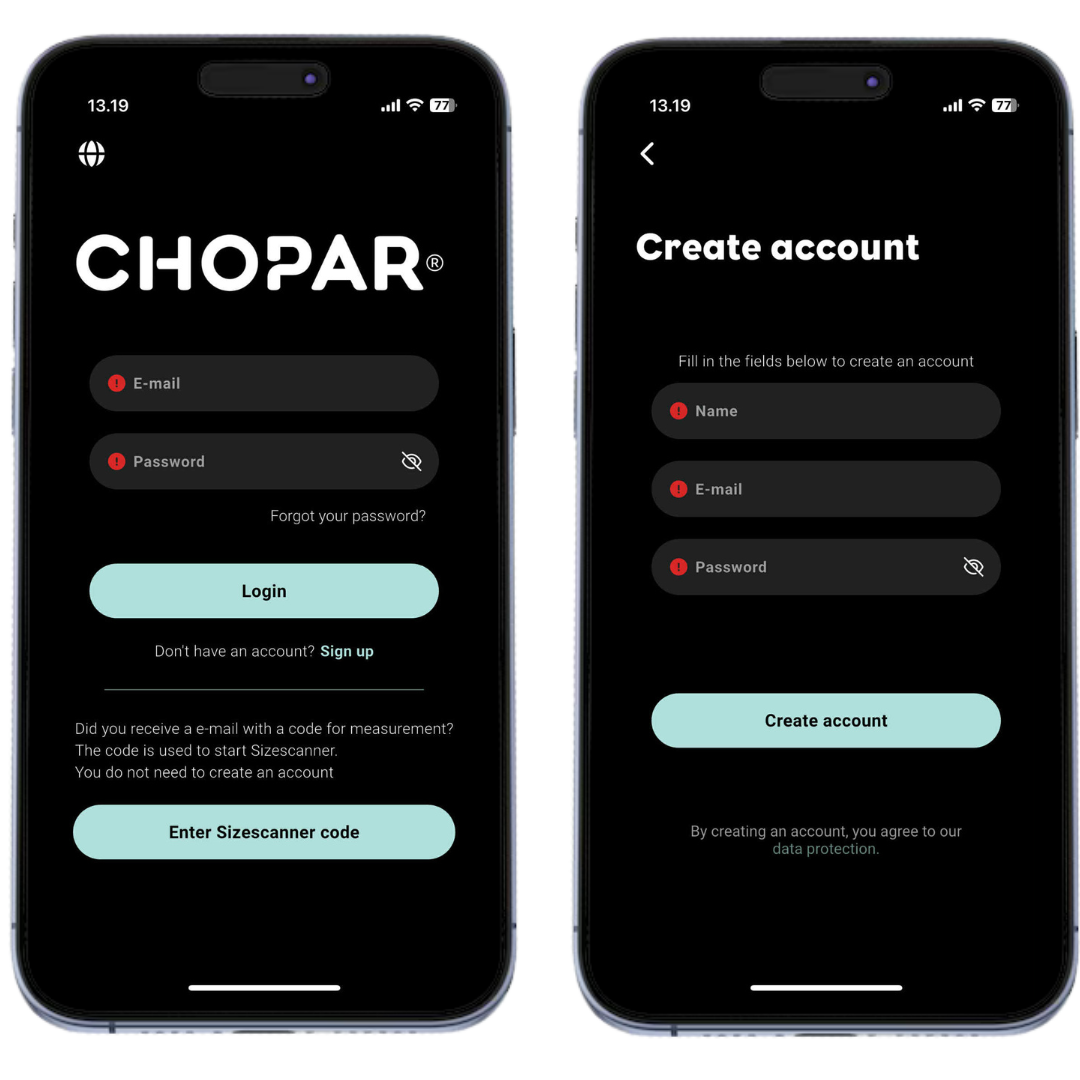
- Inden du begynder, kan du vælge sprog i øverst venstre hjørne.
- Opret en ny bruger
- Tryk på Tilmeld dig og udfyld med navn, e-mail og den adgangskode du ønsker at bruge når du skal logge ind på appen.
- Navn = for og efternavn
- E-mail = skal være en valid e-mail du har adgang til.
- Adgangskode = Skal indeholde mindst 6 tegn , mindst ét nummer og minimum ét stort bogstav
- Læs og accepter vilkår og betingelser og du er klar.
- Glemt kode
- Har du glemt din kode, kan du oprette en ny.
- Du modtager en nulstillingskode på din mail.
2) - Opret ny forespørgsel
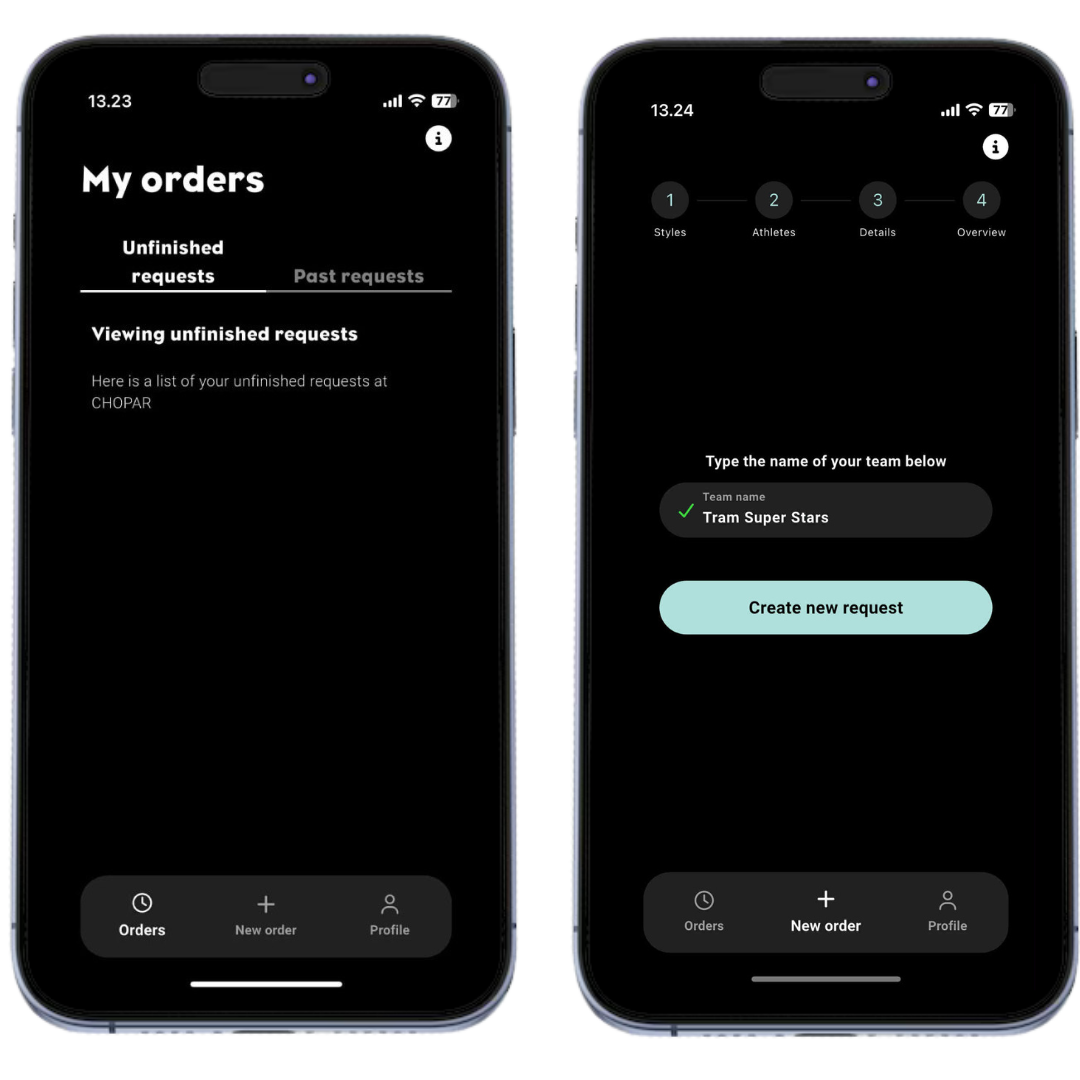
- Mine ordrer
- Når du er logget ind kan du se dine ufærdige og færdige ordre
Ufærdige ordrer:
- Her kan de se de ordre du er i gang med og som stadig mangler oplysninger, før den kan sendes til CHOPAR.
Færdige ordrer
- Er de forespørgsler du har gennemført og sendt afsted til CHOPAR.
- Det betyder ikke at tøjet er bestilt, men at du har sendt en forespørgsel til CHOPAR. Først når CHOPAR har sendt dig en ordrebekræftelse med priser og forventet afsendelsesdato, er din ordre sat i produktion.
Opret ny
- Nederst i midten kan du trykke på ”Ny ordre” for at oprette en ny ordre.
- Indtast et hold navn / reference til denne bestilling.
3) - Vælg styles
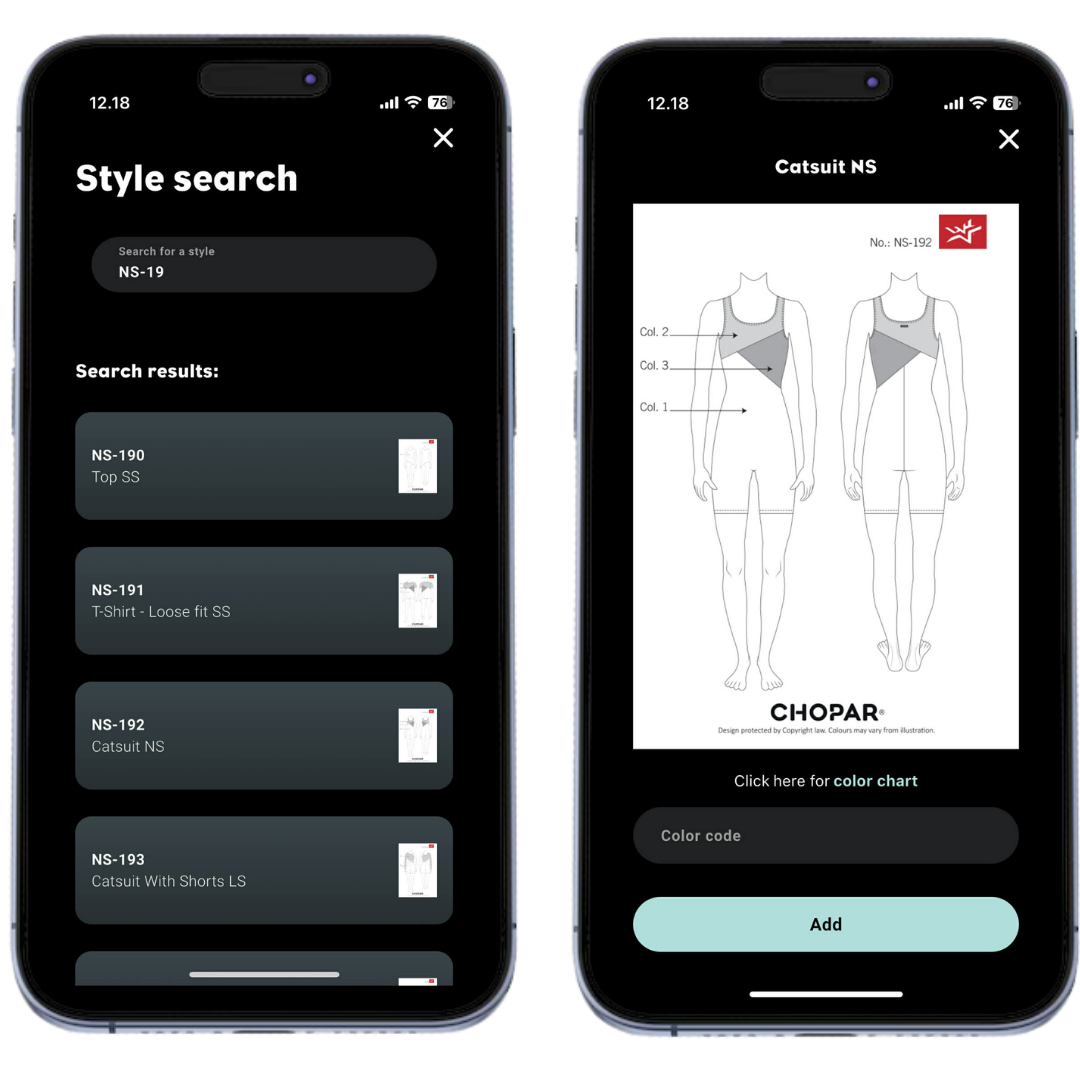
- Vælg ALLE de styles i skal bruge til holdet
- Søg på style. (Style nr. findes på hjemmesiden.)
- Når en style er valg, skal du skrive hvilke farver du ønsker til din dragt
4) Opret Atlet
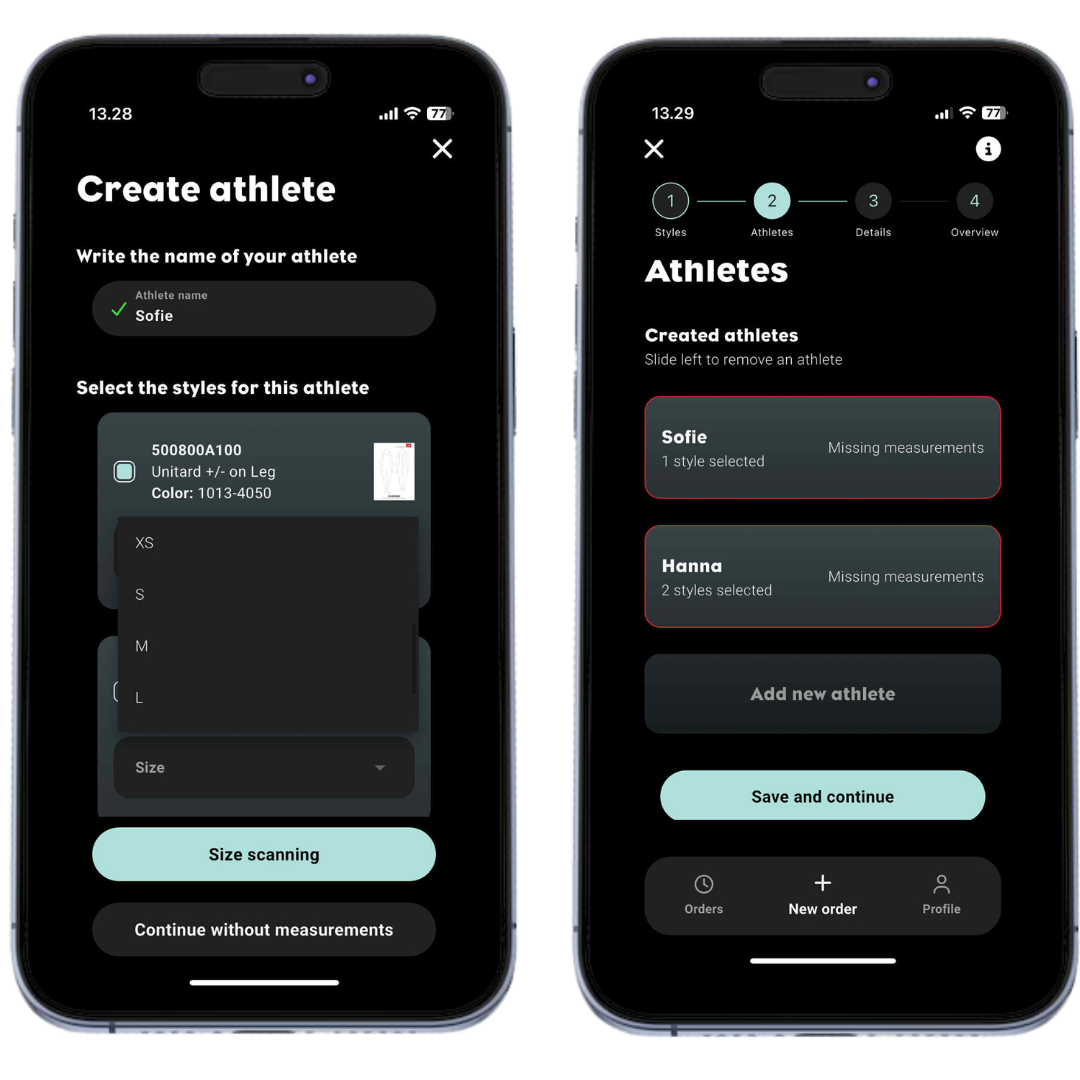
- Skriv atletens navn/nummer (minimum 2 bogstaver/tal)
- Marker hvilke styles denne atlet skal have, en atlet kan godt bestille flere styles, men behøver ikke at bestille alle. (f.eks. pigerne på holdet skal have heldragt og drengene skal have buks og top)
- Hvis du allerede kender atletens størrelse, kan denne vælges nu, uden at benytte Sizescanneren.
- Når du er færdig med at vælge styles til atleten, trykker du på ”Fortsæt uden målinger”. (Du kan også gå direkte til størrelsesscanning, men vi anbefaler at oprette alle atleter på holdet først)
- Du kan tilføje så mange atleter du ønsker. Når du er færdig med at oprette Atleter, kan du trykke på ”Gem og fortsæt”
- Du kan derefter vende tilbage til atleterne, når du er klar til at scanne dem.
5) - Detaljer
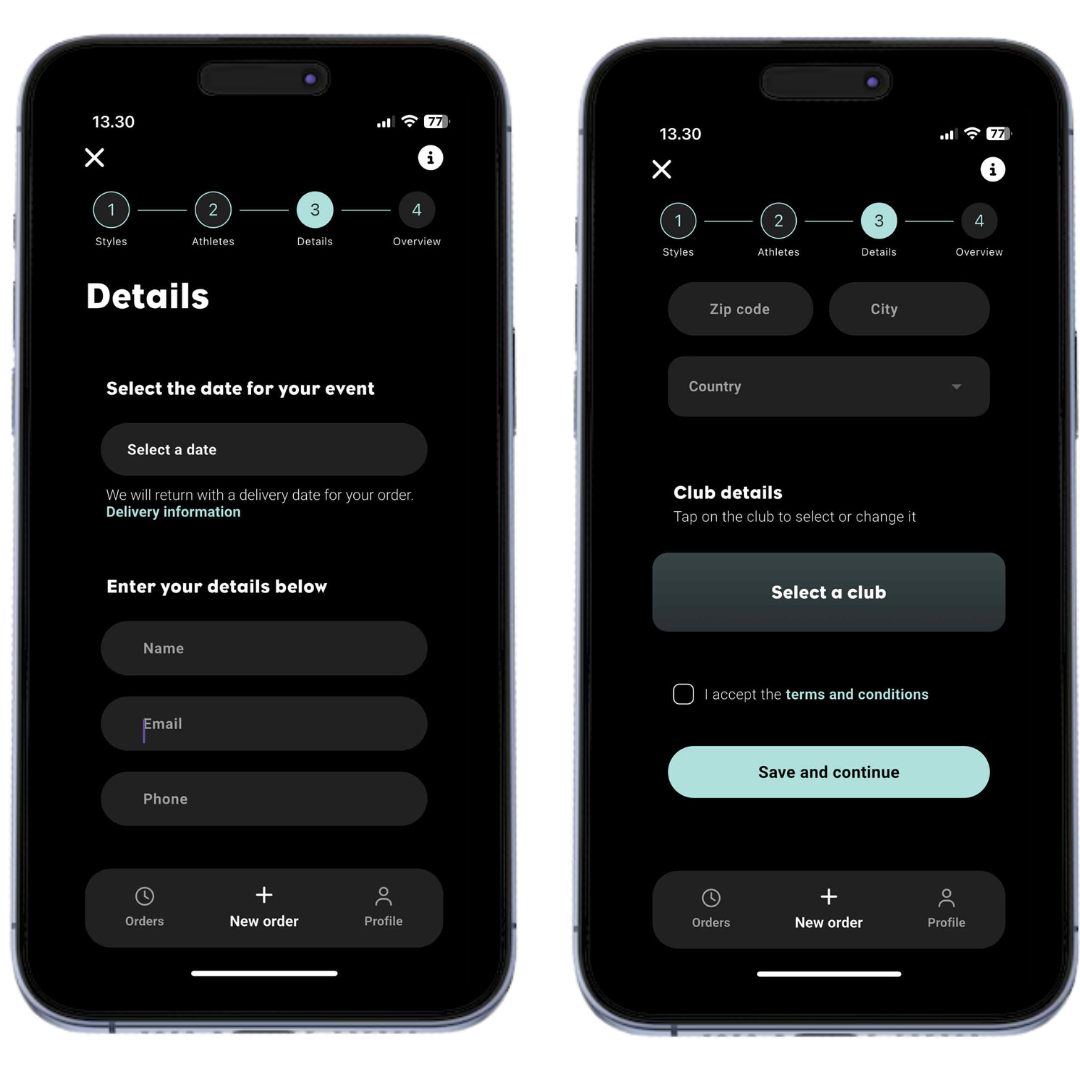
- Vælg dato for event – indtast datoen for din første opvisning/konkurrence.
- Vi bestræber os på at levere tøjet inden denne dato. Den endelige leveringsdato får du oplyst i din ordrebekræftelse, som du modtager på mail.
- Indtast dine personlige oplysninger.
- Vælg din klub fra listen. (Søg på det fulde navn og ikke forkortelser)
- Kan du ikke finde din forening på listen, kan du oprette din forening manuelt.
- Det er vigtigt at vi har de korrekte oplysninger på dig, din forening og foreningens kasser, så vi sikre os at tøj og fakturaer kommer til rette personer.
- Acceptere vores vilkår og betingelser og tryk ”Gem og fortsæt”.
6) - Sizescanner
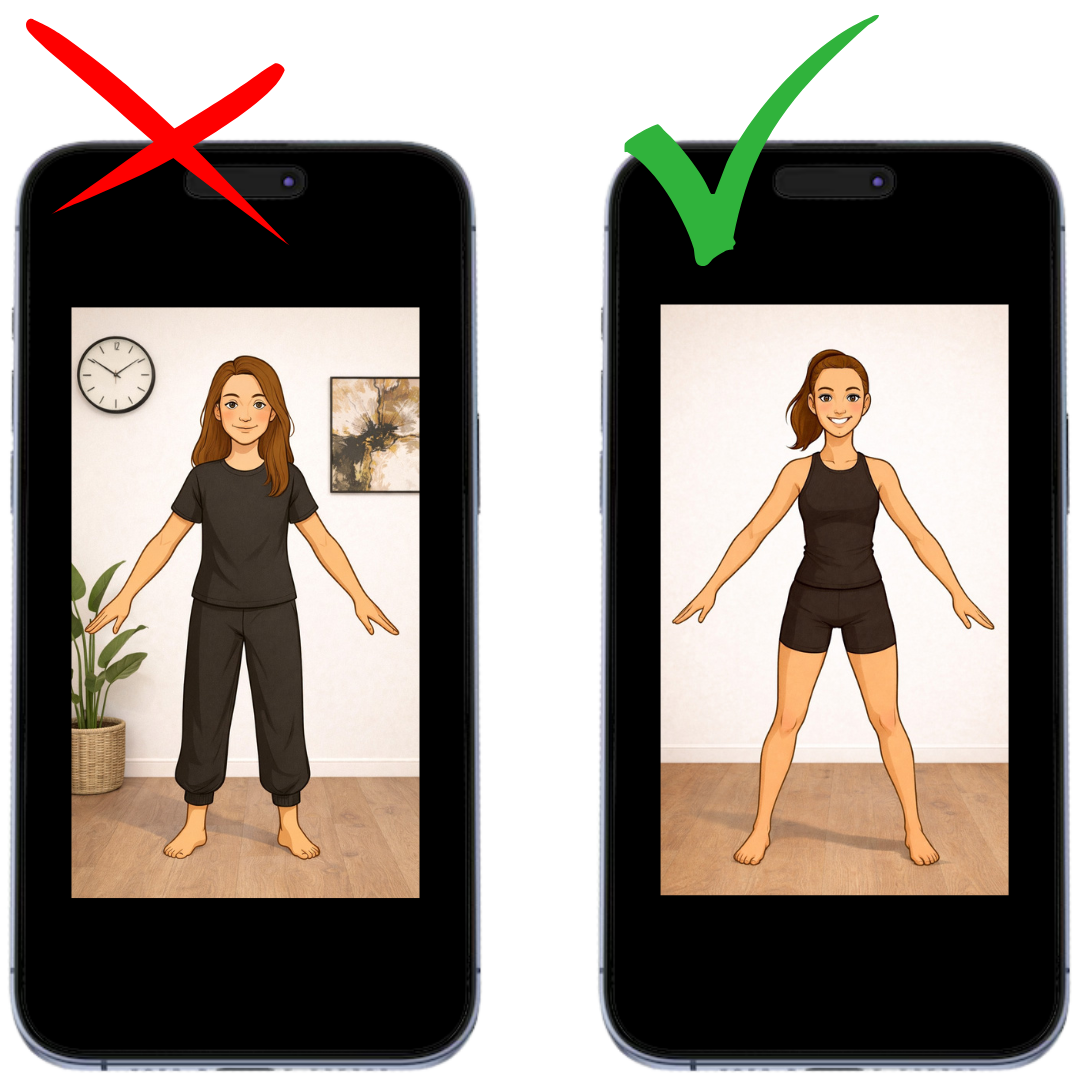
- Tøj og hår
- For at få det mest korrekte resultat, skal du have kropsnært tøj og ingen smykker, ure osv.
- Langt hår skal sættet i en hestehale, væk fra skuldre og ansigt.
- Baggrund
- Enkelt baggrund uden forstyrrende elementer. (f.eks. malerier, planter, ur, skilte osv.)
- Placering af telefon
- På gulvet, med skærmen mod atleten, evt. op ad en kasse, sko, taske eller stoleben.
- Scan
- Følg instrukserne på skærmen og bliv stående til telefonen har taget billederne.
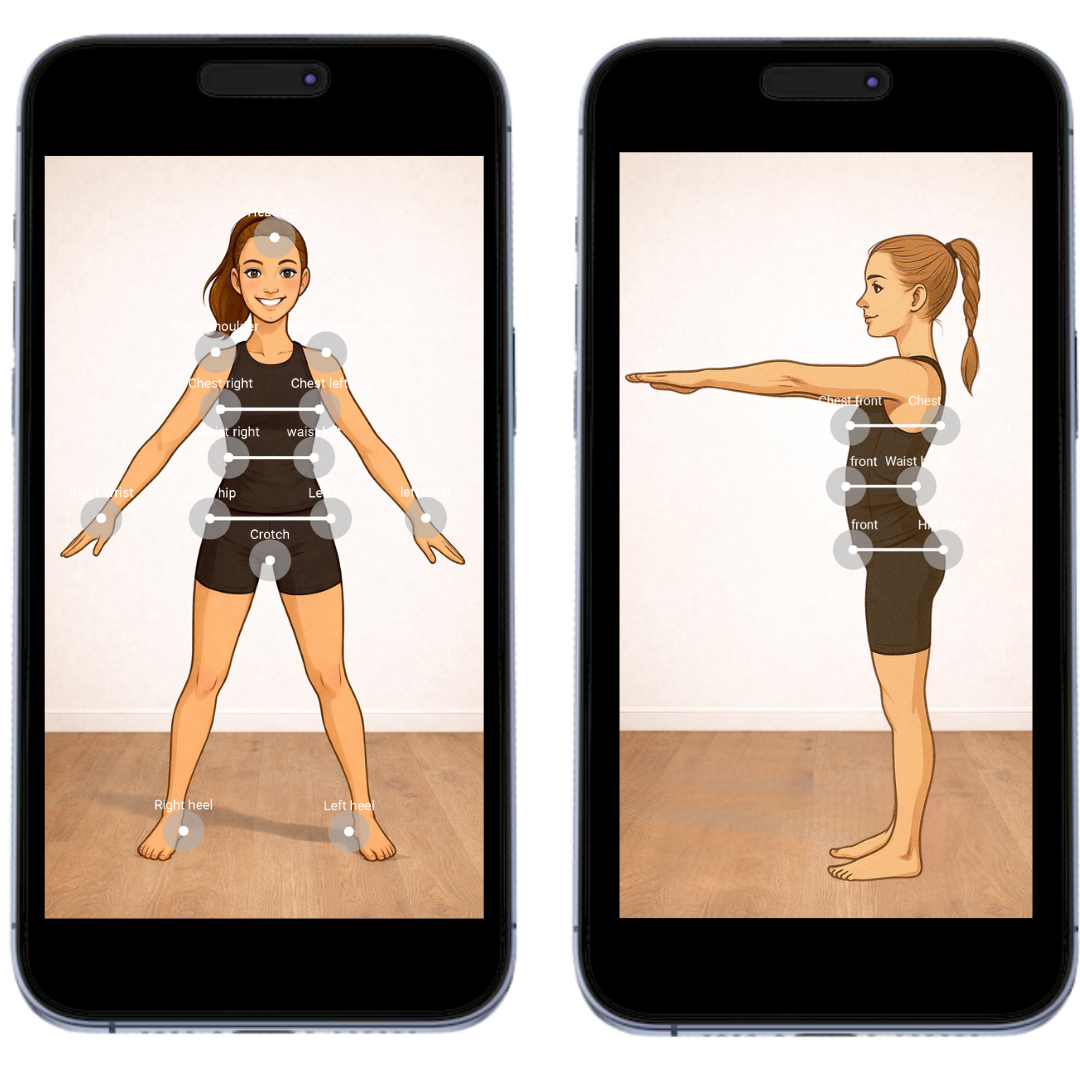
7) - Tilpas punkter
- Du flytter på punkterne ved at holde fingeren på punktet i 3 sek.
- Hoved top: Toppen af dit hoved.
- Skulder : Toppen af skulderen.
- Chest: Hvor brystet er bredest
- Waist: Hvor du er smallest.
- Hip: Hvor du er bredest.
- Wrist: Hvor armen slutter og hånden starter.
- Crotch : Hvor dit ben starter.
- Heel: Din hæl som skal være placeret i gulvet.
- Tjek opmåling /Manuel opmåling
- Du kan tjekke at appens opmålinger passer, ved at måle manuelt med et målebånd på din krop.
- Husk, få en anden til at hjælpe dig og brug vores guide til opmåling.
8) - Vælg størrelse
- Den anbefalede størrelse, er ud fra dine krops mål.
- Vi anbefaler at du også tænker logisk i forhold til din normale tøj størrelse.
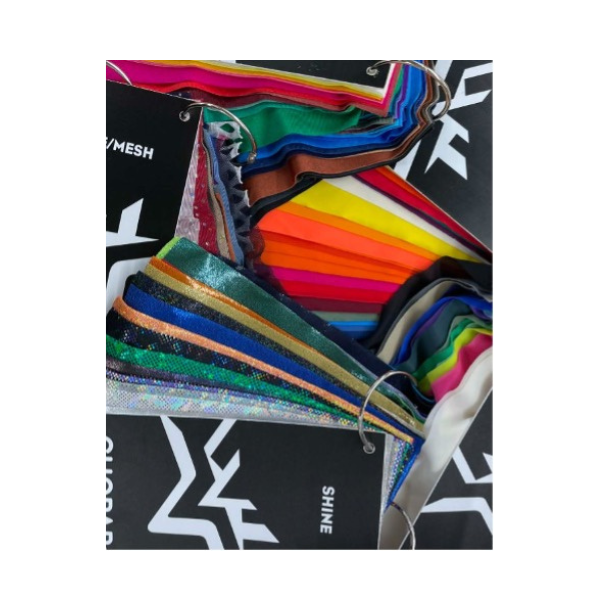
- Husk scanneren tager ikke højde for hvilken kvalitet stylen laves i.
- Laves den f.eks. i glimmer, som er et mindre strækbart materiale end dorlastan, vil dragten føles strammere.
9) - Hjemmescan / Selvscan
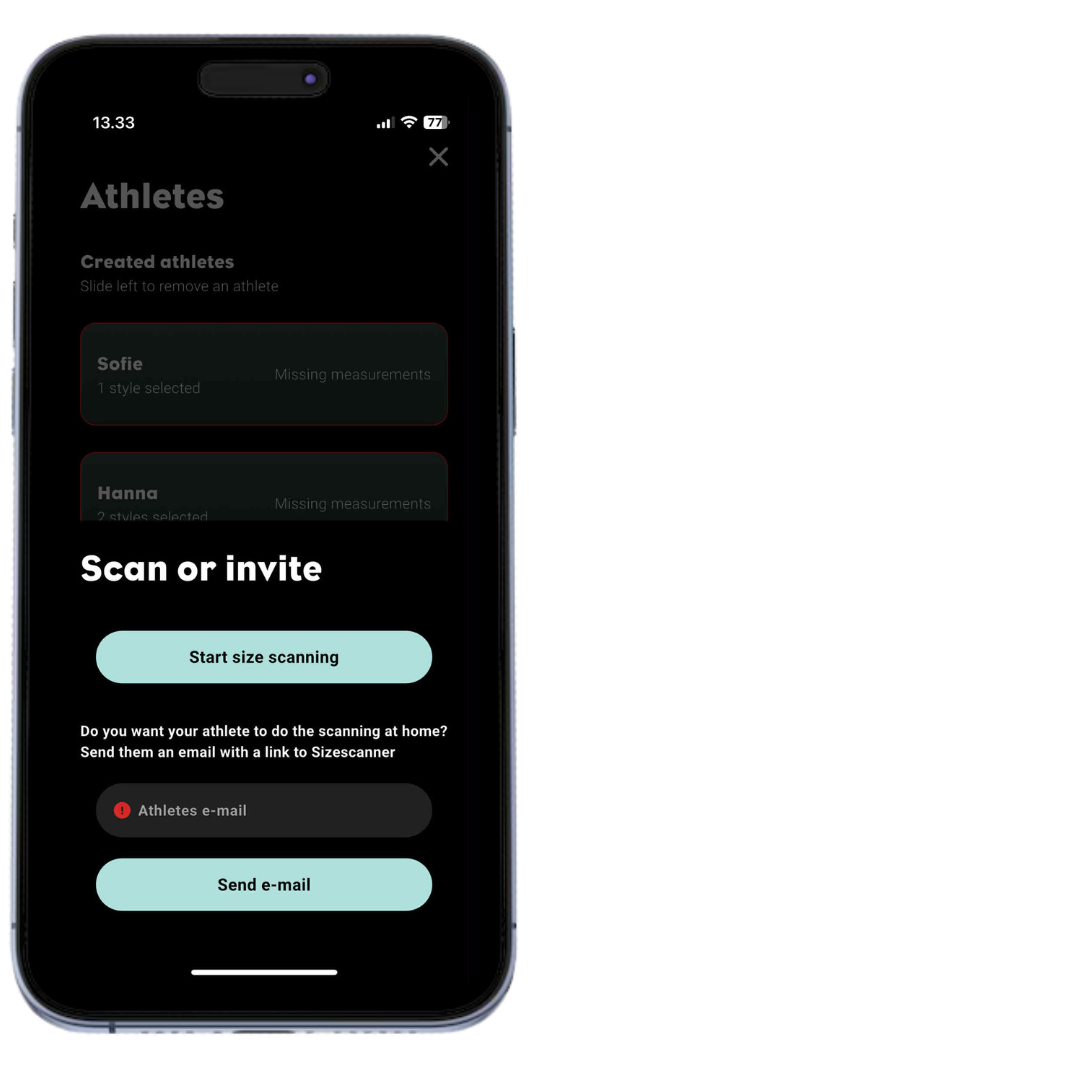
- Send invitation
- Ønsker du, at dine gymnaster selv skal foretage scanningen der hjemme, kan du sende dem et link.
- Efter oprettelse af atleten kan du i stedet for at scanne, sende dem en mail med oplysninger, til hvordan de selv foretager scanningen.
- Gør gerne dine atleter opmærksom på, at de vil modtage denne mail og send dem evt. denne guide til, hvordan de bruger sizescanneren.
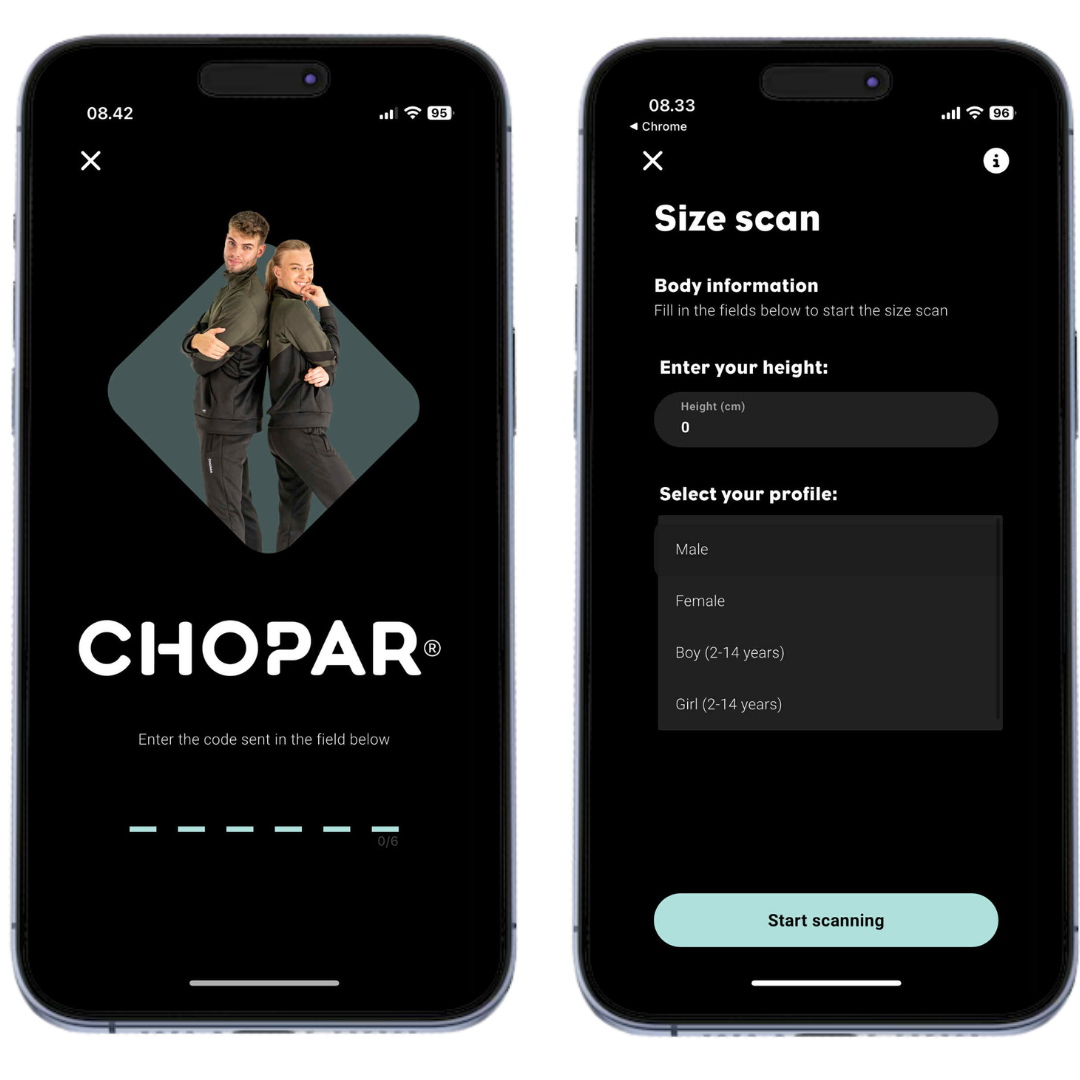
10) - Hjemmescan / Selvscan
- Atleten modtager en mail med en individuel kode.
- Atleten skal starte med at hente CHOPAR Sizescanner app via App Store eller Google Play.
- Atleten behøver IKKE at oprette en profil, men skal på login-siden trykke på knappen ”Enter Sizescanner code” og indtaste koden fra den modtaget mail.
- Atleten skal indtaste højde, vælge profil og derefter følge punkterne for Sizescanner (punkt 4 i denne guide)
- Når atleten har afsluttet scanningen, vil størrelsesoplysningerne automatisk blive overflyttet til trænerens samlede atlet oversigt.
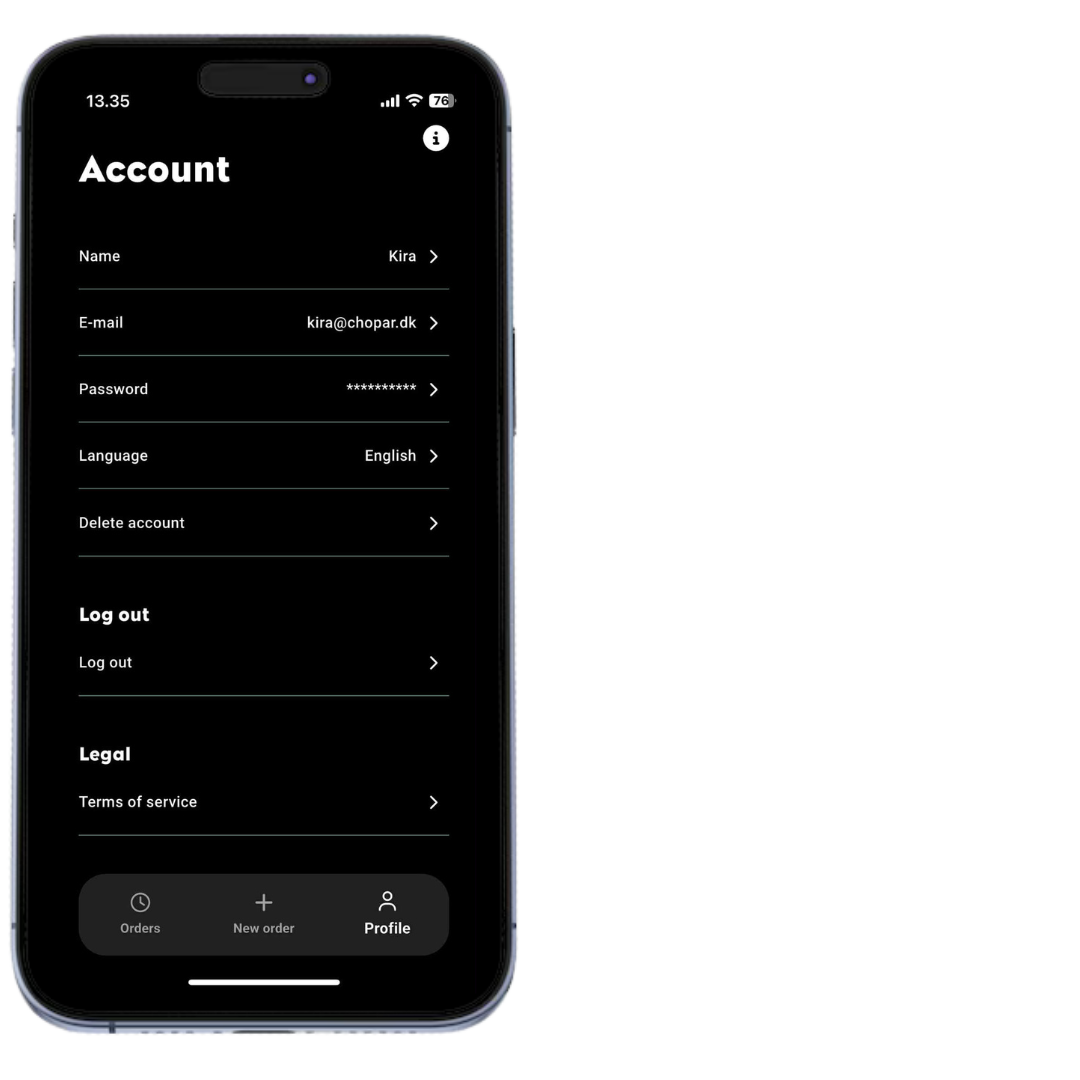
11) - Din profil
- Profil
- Nederst i venstre hjørne finder du din profil.
- Her kan du se dine personlige oplysninger.
- Vælge sprog
- Slette din konto
- Logge ud
- Og også læse de generelle Vilkår i forhold til brug af appen.